
MISC 杂项
文件的识别与分离
linux 环境下的命令行(in terminal):
文件的识别
1.file:filename 识别文件的类型(会显示各个文件的后缀名和大小)
2.binwalk:filename 分析文件内部是否还有别的文件然后一一显示出来
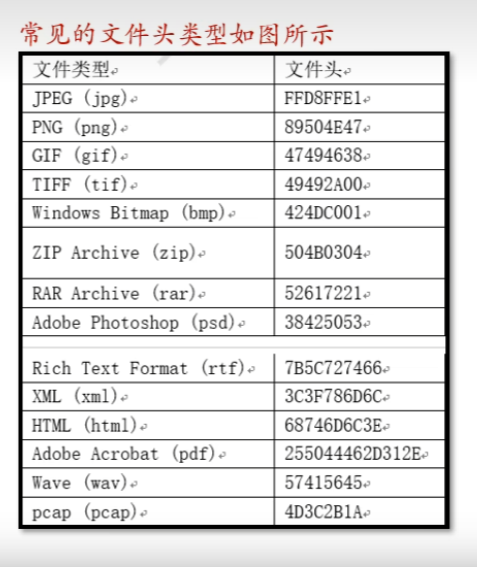
3.使用 010-Editior 或别的编译器(Nodepad++(记得装 HEX-editior 插件))以十六进制模式打开图片,查看文件头类型,通过比较文件头类型查看图片
文件的分离
binwalk-e:filename
foremost namein(分析的文件) -o nameout(输出的文件夹)
以上是自动分离
dd if=源文件 of=目标文件夹 bs=块大小(以字节为单位) count(取到第几块) skip 跳到哪一块
(手动分离)
例子:123456ABCDEF 将其分为 4 块 123 456 ABC DEF
此时 bs=3,若要取 123456 则 count=2
若取 456 则加上 skip=1(跳过一块)
图片的手动分离也是一样的思路,先用 binwalk 分析文件会显示哪里到哪里是 jpg,哪里到哪里是 zip 然后进行
分割
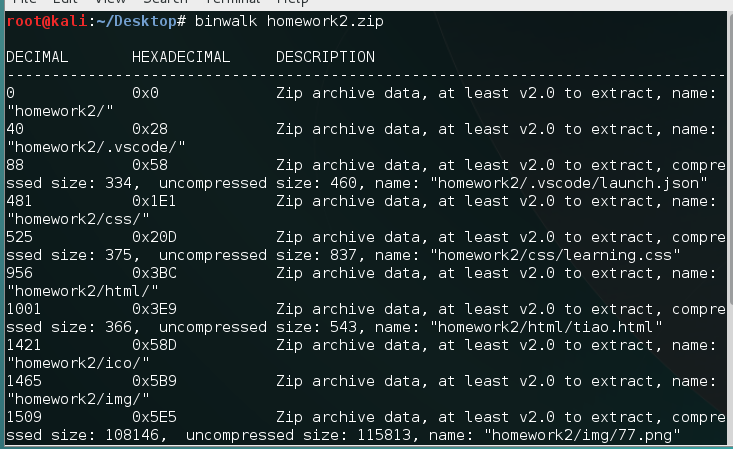
如图示
0 到 40 为第一个 zip
我们可以设置 bs=1 如果想提取第二个 zip 我们可以这样写
dd if=源文件 of=目标文件夹 bs=1(以字节为单位) count:88 skip40
以上是手动分离
其他 Linux 指令:
cat:filename 查看文件里的东西
cd:url 切换
文件的合并
MD5 确保信息完整的算法
cat:合并的文件,中间用空格隔开>输出文件(以什么形式输出)
md5sum:filename 显示 md5 对比查看信息是否完整
windows 环境下的命令行:
文件的合并
copy/B:url(使用时要使用完整的路径,建议直接手拖)
certutil -hashfile filename MD5(还可以监测别的算法)检验完整性
题外:
文件内容的隐写
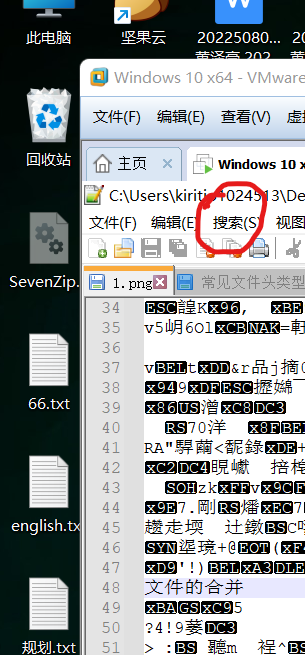
直接将 flag/key 藏在未转十六进制码的文件当中
软件-》搜索-》查找,以下用 nodepad++举例
图片文件的隐写
ps 图层问题
使用 ps 工具分开图层查看 flag
exif(可交换图像文件的查看)
Exif 可以被附加在 JPEG、TIFF、RIFF 等文件之中,为其增加有关数码相机拍摄信息的内容和缩略图或图像处理软件的一些版本信息,是一种可交换图像文件
通常会在生成这张图片的时候附加 flag
图片右键属性查看 exif 信息
linux 环境中 exiftool:filename 也可以查看(caption abstract 标题摘要)
LSB 隐写
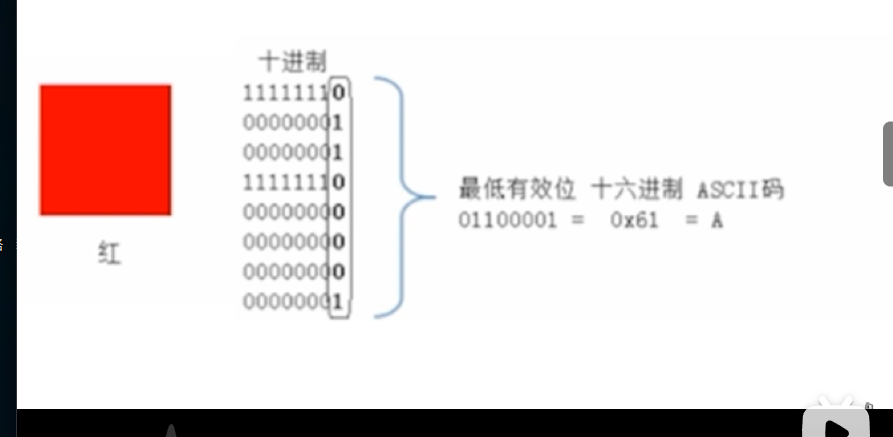
LSB 隐写原理
我们知道,一个像素点是由 R(red)B(blue)G(green)三原色组成的,通过调配这三种颜色,我们可以得到所有的颜色,比如白色(255,255,255),二进制就是 bin(11111111,11111111,11111111),黑色(0,0,0),二进制就是(00000000,00000000,00000000),既然如此,我们将每个二进制的最后一位给替换成别的,比如将(255,255,255)替换成(254,254,254),bin(11111110,11111110,11111110),肉眼根本分辨不出,因此我们将需要的信息转成二进制,只改变最后一位,便完成了 LSB 隐写。
Stegsolve 工具的使用
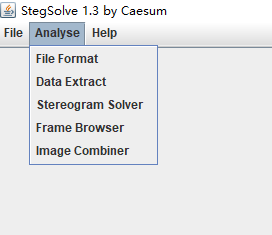
FIle Format 文件格式
查看图片具体信息,有时图片隐写的 flag 会藏在这
Data Extract:数据提取
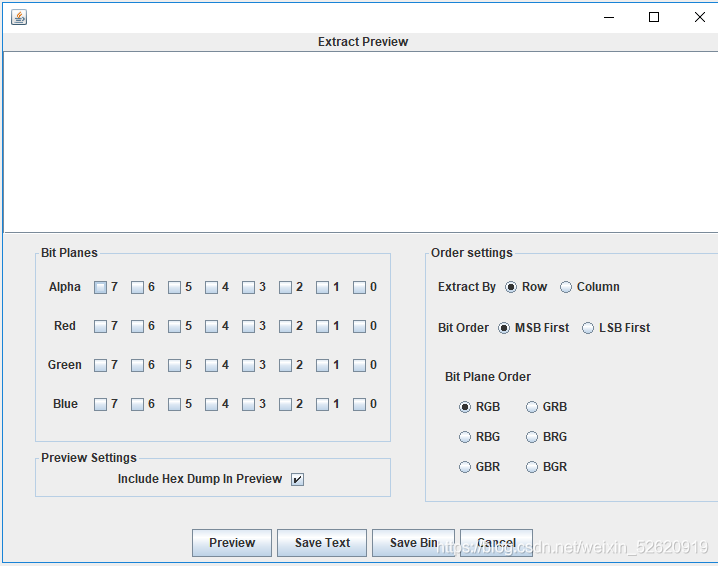
Bit planes 位平面,用二进制位来表示图像的颜色
R,G,B 三层颜色通道构成的图像,位数越高代表该颜色通道中该颜色占比最多
Bit Order 在串行发送多字节数据时,比特层面的数据发送顺序。
Steregram Solve:立体试图
可以左右控制偏移
Frame Browser:帧浏览器
逐帧分解 gif 图片
Image Combiner:拼图
图片拼接,将两张图片进行 XOR 异或运算,ADD 加法运算,或者 SUB 减法运算
从而看是否能够得到有效信息
zsteg 工具的使用(直接将 LSB 可能出现的多种情况列举出来)
也就是不用像上面那个工具一样手动点
工具安装
使用方式
zsteg filename
wbstego4open 工具的使用
【PDF 隐写】wbStego4open,且还包括 BMP、 TXT、 HTM 文件隐写_黑色地带(崛起)的博客-CSDN 博客
BMP 标准图像文件格式,包含图像信息丰富,几乎不进行压缩
图片的修复
图片宽高的修复
图片宽高显示不全,右键查看属性看高度(tweakpng 查看像素大小),转化为十六进制再在编译器里面进行更改
// IHDR 文件头数据块
// PHYS:pixelsize 像素大小
当然可以用 python 脚本直接修复源文件问题
crc 矫错冗余码修复
crc 错误会让图片显示不出或显示不全
使用 Tweakpng 检验,用编译器查找替换
加密图片的解密
SilentEye
该工具可以将文字隐藏在图片中,也可以解密
Stegdetect
工具探测加密方式,探测哪些工具加密
CQ 二维码扫描工具
扫描转化成十六进制得到 flag
如果扫描不出考虑用 stegsolve 进行运算(彩色的情况),有可能需要取反(黑白反过来)
压缩包分析
基础知识
ZIP 格式:
压缩源文件数据区【文件头(50 4B 03 04)+数据+数据描述符】+压缩源文件目录(50 4B 01 02)+目录结束标记(50 4B 05 06)
压缩源文件数据区 50 4B 03 04:这是头文件标记
14 00:解压文件所需 pkware 版本
00 00:全局方式位标记(判断有无加密)
08 00:压缩方式\n
5A 7E:最后修改文件时间\n
F7 46:最后修改文件日期
压缩源文件目录区(比起压缩源文件数据区只多加了一行)
1F 00:压缩使用的 pkware 版本
Rar 格式
分四个文件块(标记块,压缩文件头部块(前两个顺序 1 紧跟 2 其他无顺序),文件块,结束块)
每块都有 headcrc headtype headflages headsize addsize
RAR 的标记块和结束块都是固定的 7 字节序列,
分别为 0x52 61 72 21 1A 07 00(head flags)和 0xC4 3D 7B 00 40 07 00。
文件块这边要注意一下 HEAD_FLAGS 这个头部,其中 HEAD_FLAGS 的低三位代表加密标志,此位若被置为 1,则文件使用了基于密钥的加密。

伪加密
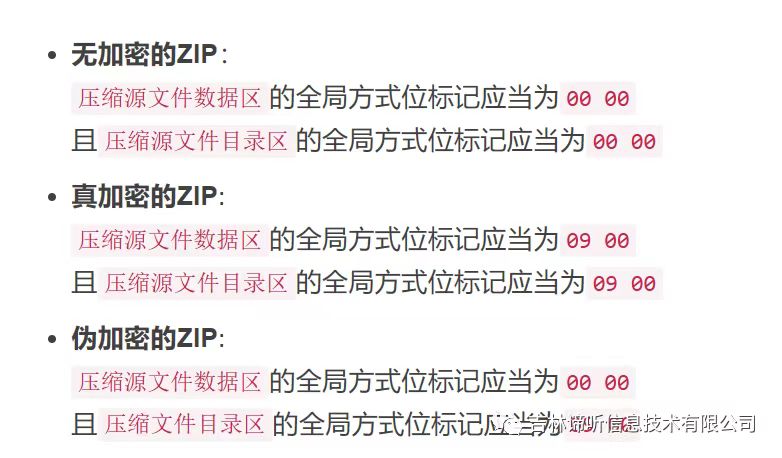
ZIP 核心目录后有个检验码,数到第九第十位如果不是 00 则说明伪加密
Rar 数到 检验码在第 24 个字节处要改 00
暴力破解
ARCHPR.exe 暴力破解密码
选取选取密码范围,字符集,
攻击类型:
暴力(强行)
字典(存储着常用的密码,需要外源导入)
掩码攻击(知道了密码某几位的构造)
明文攻击
原理是当你不知道一个 zip 的密码,但是你有 zip 中的一个已知文件(文件大小要大于 12Byte)或者已经通过其他手段知道 zip 加密文件中的某些内容时,因为同一个 zip 压缩包里的所有文件都是使用同一个加密密钥来加密的,所以可以用已知文件来找加密密钥,利用密钥来解锁其他加密文件~
注释:导入明文的时候,该明文要进行同样的压缩算法
CRC32
CRC32:CRC 本身是“冗余校验码”的意思,CRC32 则表示会产生一个 32bit(8 位十六进制数)的校验值。
在产生 CRC32 时,源数据块的每一位都参与了运算,因此即使数据块中只有一位发生改变也会得到不同的 CRC32 值,利用这个原理我们可以直接爆破出加密文件的内容~
我们可以写出如下脚本:
#coding=utf=8
import binascii
real = 0x56EA988D
for y in range(1000,9999):
    if real == (binascii.crc32(str(y)) & 0xffffffff):
        print(y)
print('End')
python 环境输入这一串就好了
色阶
https://uyanide.github.io/Mirage_Decode/
结论部分(可以直接使用)
jpg 辨别
在 010 文件查看的时候,右边看到有 y0ya—>为 jpg 一般来说,都会含有开头和结尾
图片大小判断
位图,点阵图,由若干个像素组成
图片的实际大小=图片高度图片宽度3 每个像素点由 3 个字节表示。
bpg 文件类型打开
以下是 PNG 文件中一些常见的块类型:
IHDR:图像头信息块,包含图像的宽度、高度、位深、颜色类型等基本信息。
PLTE:调色板块,用于索引颜色图像中的颜色。
IDAT:图像数据块,包含压缩的图像数据。
IEND:图像结束块,标志着文件的结束。
一般同一个图片的 IDAT 块大小都一样,除了最后一个会小一点
zlib 压缩被用来减少文件大小,加快传输速度
一种新的隐写方式——-steghide
Steghide 是一种隐写术软件,它允许用户将文件(如文本、图片或音频)隐藏在另一个文件中,通常是图片或音频文件。隐写术是一种将信息隐藏在其它非机密文件中,以避免引起怀疑的方法。Steghide 支持的文件类型包括 JPEG、BMP、WAV 等。使用 Steghide,用户可以通过命令行界面将秘密信息嵌入到图片或音频文件中,而原始文件看起来没有任何变化,从而实现了信息的秘密传输和存储。此外,Steghide 还支持密码保护功能,为用户提供了一定程度的数据安全保障
用法:
这里提一下使用方式: steghide embed -cf [载体文件] -ef [隐藏文件] -p 密码(可以为空) steghide extract -sf [隐藏信息的文件]
使用 steghide extract -sf ./good-已合并.jpg -p 会提示让你输入密码,直接 enter 跳过,得到了一个文件 ko.txt
出题思路:
还可以用这个工具将两文件合并,用于隐藏信息。